Funktion · Fasad
Fasaden och loggan, i samma 3D-modell som taket.
Låt 3D-modellen likna kundens byggnad. Välj fasadmaterial och färg, sätt fönster, dörrar och garageportar där de sitter och lägg företagets logga på väggen.
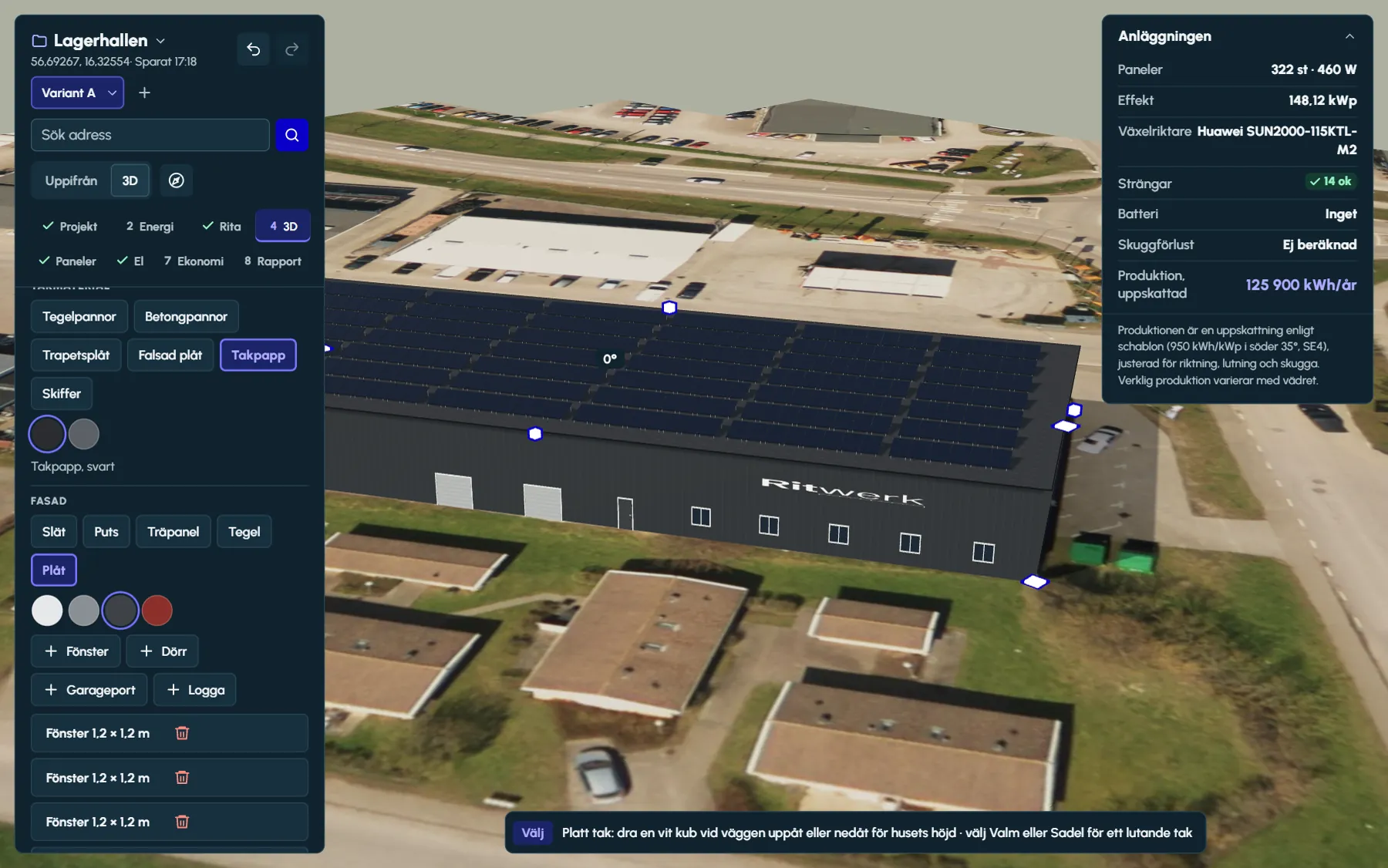
Material och färg per byggnadsdel
Fasaden väljs för varje byggnadsdel för sig, så att ett kontor i puts och ett lager i plåt kan sitta ihop. Fyra material finns, vart och ett med färger som är vanliga på svenska och europeiska hus: puts (vit, ljusgrå, beige, antracit), träpanel (falu rödfärg, vit, grå, svart, gul), tegel (rött, gult, brunt, grått) och plåt (vit, grå, antracit, röd).
Utan val är väggen slät i en neutral färg. Byter ni material behålls färgen om den finns i det nya materialet, annars får väggen materialets första färg. Fönster, dörrar och portar står kvar där de satt.
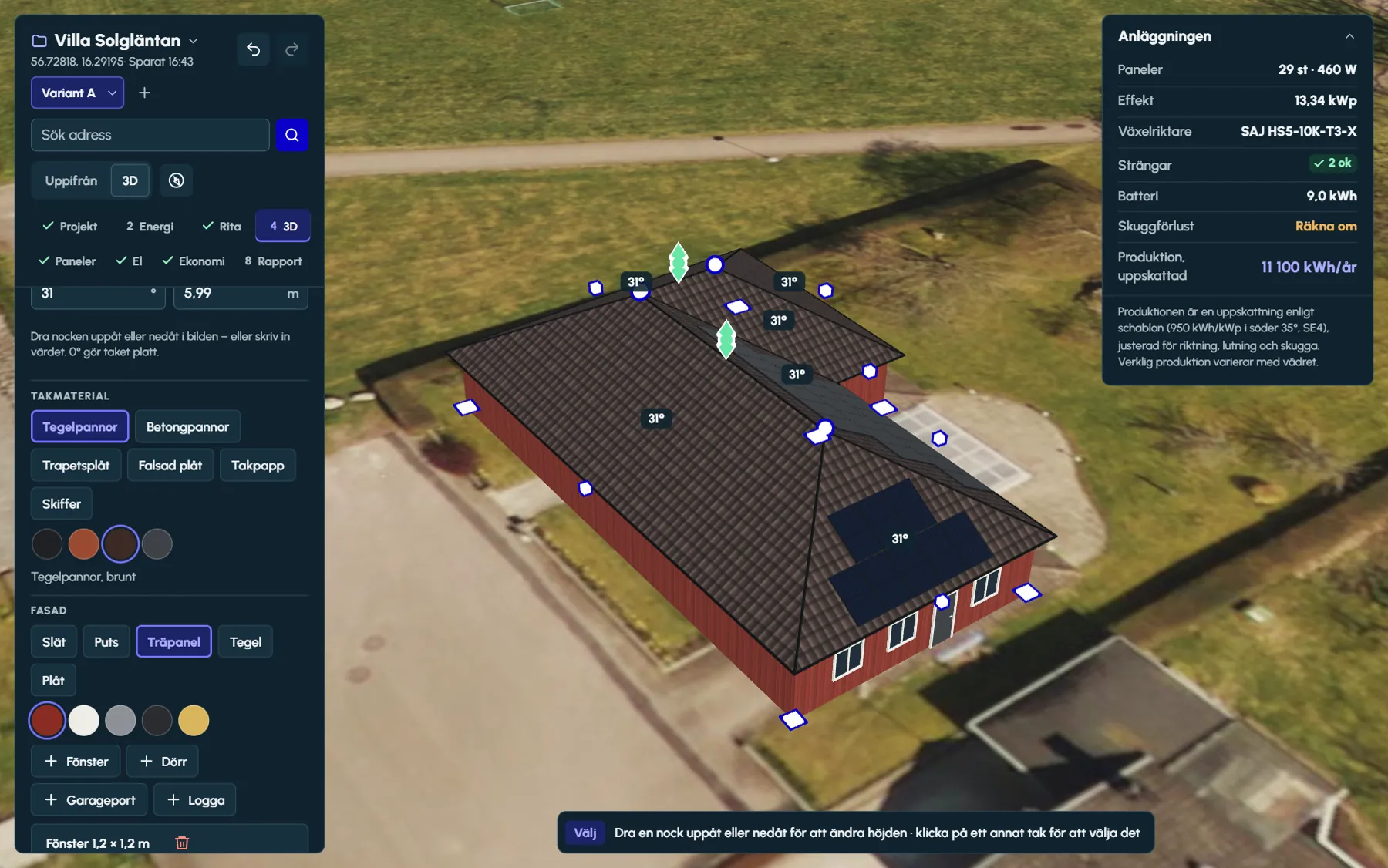
Väggarna står när taket är rest
Fasaden klär väggarna från marken upp till takfoten. På en byggnadsdel som ni har ritat fritt står väggarna först när taket är rest, så välj Platt, Sadel, Valm eller Innerkanter innan ni lägger fasaden. Står ni i vyn uppifrån när ni väljer ett fönster eller en port, växlar bilden till 3D, där väggarna syns.
Väggarnas höjd är takfotens höjd. Ändrar ni den, eller flyttar ett hörn i konturen, följer öppningarna med. En öppning på en vägg som försvinner tas bort, och de andra krymps eller flyttas så att de fortfarande ryms på sin vägg.
Öppningarnas förval
- 1,2 × 1,2 m
- fönster, underkant 0,9 m över mark
- 1,0 × 2,1 m
- dörr, från marken
- 2,5 × 2,2 m
- garageport, från marken
Så lägger ni en öppning eller en logga
Välj byggnaden
Välj byggnadsdelen i bilden i steg 4. Fasadens val står under takmaterialet.
Välj vad som ska på väggen
Fönster, Dörr eller Garageport – eller Logga, som öppnar filväljaren för en PNG, JPG, WebP eller SVG.
Klicka på väggen
Öppningen hamnar där ni klickar. Klicka igen för fler av samma slag, och avsluta med Esc. Loggan läggs med ett klick, och sedan går verktyget tillbaka till Välj.
Justera
Dra öppningen längs väggen och skriv in bredd, höjd och höjd över mark i meter. Delete tar bort den, och Ctrl+Z ångrar.
Fönster på rätt våning
Dörrar och garageportar ställs på marken. Ett fönster får underkanten 0,9 m över mark, men klickar ni högt upp på väggen, ovanför fönstrets förvalda överkant med marginal, centreras fönstret där ni klickar. Så får en övervåning sina fönster på rätt höjd utan att ni räknar.
Varje öppning står i en lista med typ och mått, till exempel Fönster 1,2 × 1,2 m. Välj en rad, eller öppningen i bilden, för att ändra Bredd, Höjd och Över mark, alltså underkantens höjd. En öppning är minst 0,3 × 0,3 m och hålls minst 10 cm från väggens hörn och takfot, så den ryms på väggen även när ni skriver in ett för stort mått.
Loggan, skarp även på avstånd
Loggan läggs först 2,4 m bred, med höjden ur bildens proportioner, och centreras där ni klickar på väggen. Därefter ändrar ni bredd, höjd och höjd över mark i samma fält som för fönstren, så att en skylt på tio meter ser ut som tio meter i förhållande till portarna.
Genomskinligheten från en PNG eller SVG följer med. En SVG ritas om till 1 024 bildpunkter på längsta sidan, och en pixelbild som är större skalas ned till samma mått. En mindre pixelbild förstoras däremot inte, så på en bred vägg blir en vektorlogga skarpast.
Använd bara en logga som kunden har gett er. Vill kunden inte se sin logga i förslaget räcker fasaden och portarna för att byggnaden ska kännas igen.
Bra att veta
- Fasaden, öppningarna och loggan är en del av projektet och följer med när ni sparar det, också som fil.
- Varje val går att ångra: material, färg, varje öppning och loggan. Beskedet efter ett klick på väggen har en egen Ångra-knapp.
- Fönster, dörrar och portar påverkar inte panelerna – de sitter på väggen, panelerna på taket.
Frågor och svar
Frågor och svar
Kan vi visa kundens logga på byggnaden?
Ja. I steg 4 laddar ni upp loggan som PNG, JPG, WebP eller SVG, klickar där den ska sitta på väggen och anger bredden i meter. Ritwerk visar den i 3D tillsammans med panelerna.
Vilka fasadmaterial finns?
Puts, träpanel, tegel och plåt, i fyra eller fem färger var. Utan val är väggen slät.
Kan olika delar av byggnaden ha olika fasad?
Ja. Fasaden väljs per byggnadsdel, så ett kontor och ett lager i samma byggnad kan ha olika material.
Hur ändrar jag storleken på ett fönster eller en port?
Välj öppningen i listan eller i bilden och skriv in bredd och höjd i meter. Förvalen är fönster 1,2 × 1,2 m, dörr 1,0 × 2,1 m och garageport 2,5 × 2,2 m.
Varför går det inte att lägga fasad på huset?
Väggarna står först när taket är rest. Välj en taktyp för byggnadsdelen, till exempel Sadel eller Platt, så går fasaden att klä.
Läs också
- Taket i 3DKontur på flygfoto, Innerkanter och nocken i 3D – sadel, valm, brutet, platt och egna taklinjer.
- Solceller på kommersiella takPlatta tak med öst–väst eller söderlutade rader, servicegångar, snö- och vindlast och kundens logga på fasaden.
- Solceller på villaKupor, värmepump, elbil och batteri – villans tak och el räknade timme för timme, med en rapport till hushållet.
- Ritwerk eller HelioScopeVerktyg för kommersiell solel med lagring mot soldesigner för villor, hallar och laster.
Prova på ett riktigt tak.
Designern öppnas i webbläsaren, utan konto. Sök fram en adress och rita.