Funktion · Fassade
Fassade und Logo, im selben 3D-Modell wie das Dach.
Ein Vorschlag überzeugt mehr, wenn der Kunde sein Gebäude erkennt. Wählen Sie Fassadenmaterial und Farbe, setzen Sie Fenster, Türen und Garagentore an ihre Stelle und bringen Sie das Firmenlogo an die Wand.
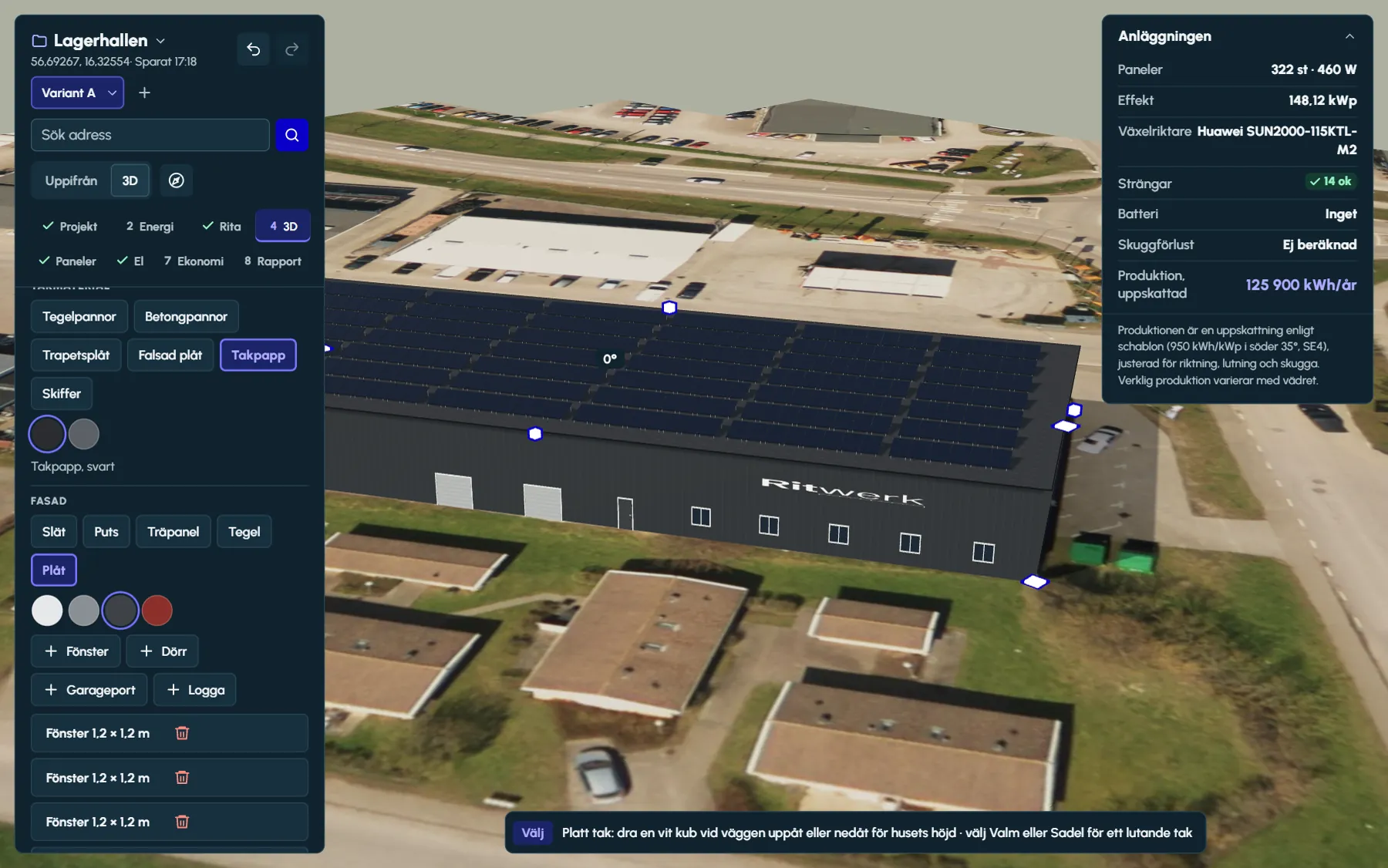
Material und Farbe je Gebäudeteil
Die Fassade wird für jeden Gebäudeteil einzeln gewählt. So kann ein verputzter Büroteil direkt an ein Lager mit Blechfassade anschließen. Es gibt vier Materialien, jeweils mit Farben, die an schwedischen und europäischen Gebäuden üblich sind: Putz (Weiß, Hellgrau, Beige, Anthrazit), Holzverschalung (Schwedenrot, Weiß, Grau, Schwarz, Gelb), Klinker (Rot, Gelb, Braun, Grau) und Blech (Weiß, Grau, Anthrazit, Rot).
Ohne Auswahl ist die Wand glatt und in einer neutralen Farbe. Wechseln Sie das Material, bleibt die Farbe erhalten, wenn es sie im neuen Material gibt; sonst erhält die Wand die erste Farbe des Materials. Fenster, Türen und Tore bleiben, wo sie waren.
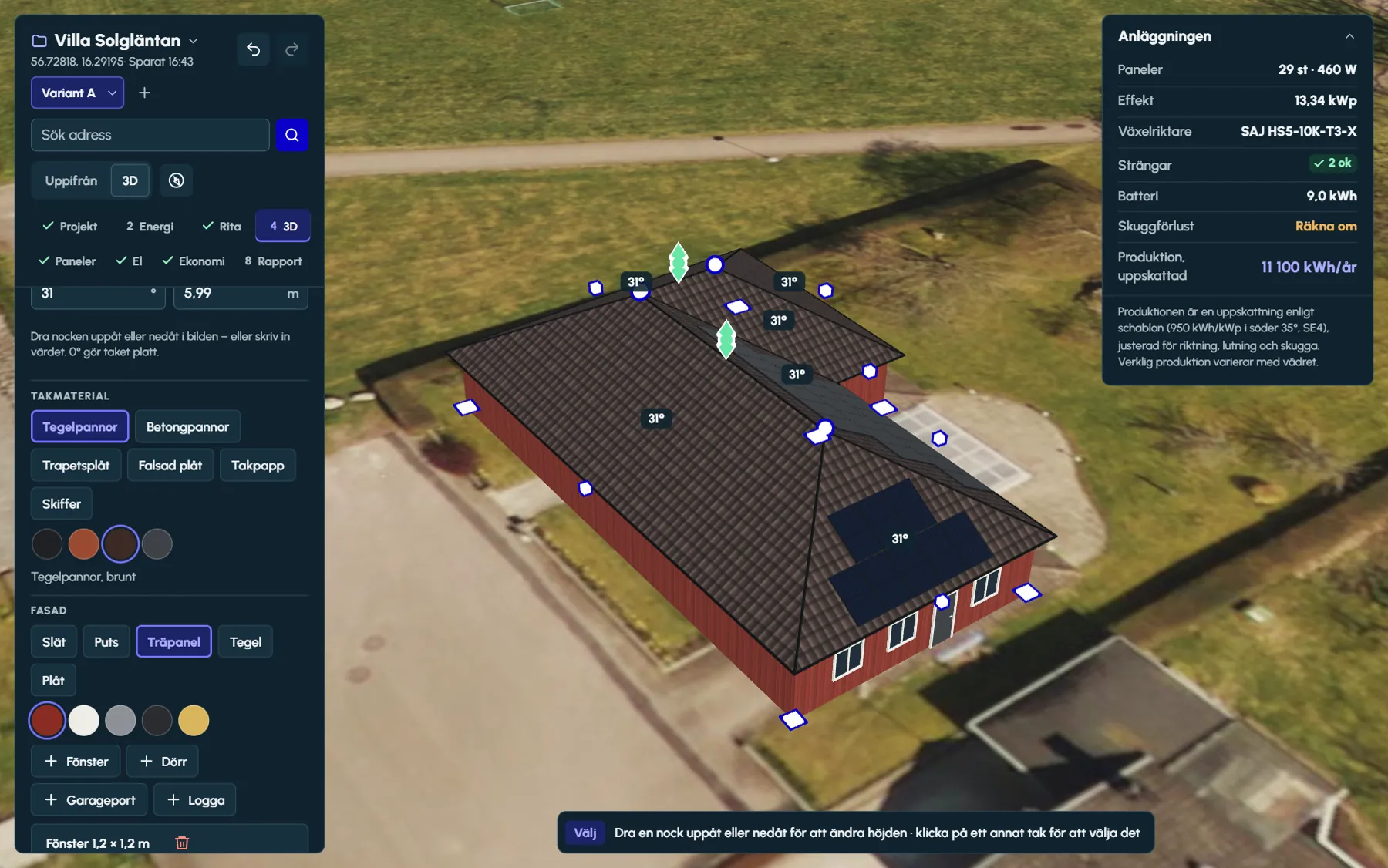
Die Wände stehen, sobald das Dach aufgestellt ist
Die Fassade verkleidet die Wände vom Gelände bis zur Traufe. Bei einem frei gezeichneten Gebäudeteil stehen die Wände erst, wenn das Dach aufgestellt ist – wählen Sie also Flach, Sattel, Walm oder Innenkanten, bevor Sie die Fassade gestalten. Sind Sie in der Draufsicht, wenn Sie ein Fenster oder Tor wählen, wechselt die Ansicht in 3D, wo die Wände zu sehen sind.
Die Wandhöhe ist die Traufhöhe. Ändern Sie diese oder verschieben Sie eine Ecke des Umrisses, wandern die Öffnungen mit. Eine Öffnung an einer Wand, die wegfällt, wird entfernt; die übrigen werden verkleinert oder verschoben, damit sie weiter auf ihre Wand passen.
Vorgaben der Öffnungen
- 1,2 × 1,2 m
- Fenster, Unterkante 0,9 m über Gelände
- 1,0 × 2,1 m
- Tür, ab Gelände
- 2,5 × 2,2 m
- Garagentor, ab Gelände
So setzen Sie eine Öffnung oder ein Logo
Gebäude wählen
Wählen Sie den Gebäudeteil im Bild in Schritt 4. Die Fassadenauswahl steht unter der Dacheindeckung.
Element wählen
Fenster, Tür oder Garagentor – oder Logo, das die Dateiauswahl für ein PNG, JPG, WebP oder SVG öffnet.
Auf die Wand klicken
Die Öffnung landet dort, wo Sie klicken. Klicken Sie erneut für weitere derselben Art; Esc beendet. Das Logo setzen Sie mit einem Klick, danach wechselt das Werkzeug zurück auf Auswählen.
Anpassen
Ziehen Sie die Öffnung entlang der Wand und geben Sie Breite, Höhe und Höhe über Gelände in Metern ein. Entf löscht sie, Strg+Z macht die Änderung rückgängig.
Fenster im richtigen Geschoss
Türen und Garagentore stehen auf dem Gelände. Ein Fenster erhält die Unterkante 0,9 m über Gelände; klicken Sie aber hoch oben auf die Wand, mit etwas Abstand über der vorgegebenen Fensteroberkante, wird das Fenster an der Klickstelle zentriert. So erhält ein Obergeschoss seine Fenster auf der richtigen Höhe, ohne dass Sie rechnen.
Jede Öffnung steht in einer Liste mit Art und Maß, etwa Fenster 1,2 × 1,2 m. Wählen Sie eine Zeile oder die Öffnung im Bild, um Breite, Höhe und Höhe über Gelände, also die Höhe der Unterkante, zu ändern. Eine Öffnung ist mindestens 0,3 × 0,3 m groß und hält mindestens 10 cm Abstand zu Gebäudeecke und Traufe, damit sie auch bei einem zu großen eingegebenen Maß auf die Wand passt.
Das Logo, auch aus der Entfernung scharf
Das Logo wird zunächst 2,4 m breit gesetzt, mit der Höhe aus den Proportionen des Bilds, und an der Klickstelle zentriert. Danach ändern Sie Breite, Höhe und Höhe über Gelände in denselben Feldern wie bei den Fenstern, damit ein zehn Meter breites Schild im Verhältnis zu den Toren auch wie zehn Meter aussieht.
Die Transparenz eines PNG oder SVG bleibt erhalten. Ein SVG wird auf 1.024 Pixel an der längsten Seite neu gezeichnet, ein größeres Pixelbild auf dasselbe Maß verkleinert. Ein kleineres Pixelbild wird dagegen nicht vergrößert – auf einer breiten Wand bleibt ein Vektorlogo daher am schärfsten.
Verwenden Sie nur ein Logo, das Ihnen der Kunde gegeben hat. Möchte der Kunde sein Logo nicht im Vorschlag sehen, genügen Fassade und Tore, damit das Gebäude erkennbar ist.
Gut zu wissen
- Fassade, Öffnungen und Logo sind Teil des Projekts und werden mit ihm gespeichert, auch als Datei.
- Jede Auswahl lässt sich rückgängig machen: Material, Farbe, jede Öffnung und das Logo. Die Meldung nach einem Klick auf die Wand hat eine eigene Schaltfläche zum Rückgängigmachen.
- Fenster, Türen und Tore beeinflussen die Module nicht – sie sitzen an der Wand, die Module auf dem Dach.
Fragen und Antworten
Fragen und Antworten
Können wir das Logo des Kunden am Gebäude zeigen?
Ja. In Schritt 4 laden Sie das Logo als PNG, JPG, WebP oder SVG hoch, klicken auf die Stelle an der Wand und geben die Breite in Metern an. Ritwerk zeigt es in 3D zusammen mit den Modulen.
Welche Fassadenmaterialien gibt es?
Putz, Holzverschalung, Klinker und Blech, in je vier oder fünf Farben. Ohne Auswahl ist die Wand glatt.
Können Gebäudeteile unterschiedliche Fassaden haben?
Ja. Die Fassade wird je Gebäudeteil gewählt, sodass Büro und Lager im selben Gebäude unterschiedliche Materialien haben können.
Wie ändere ich die Größe eines Fensters oder Tors?
Wählen Sie die Öffnung in der Liste oder im Bild und geben Sie Breite und Höhe in Metern ein. Die Vorgaben sind Fenster 1,2 × 1,2 m, Tür 1,0 × 2,1 m und Garagentor 2,5 × 2,2 m.
Warum lässt sich keine Fassade auf das Gebäude legen?
Die Wände stehen erst, wenn das Dach aufgestellt ist. Wählen Sie eine Dachform für den Gebäudeteil, etwa Sattel oder Flach, dann lässt sich die Fassade gestalten.
Weiterlesen
- Dach in 3DUmriss auf dem Luftbild, Innenkanten und First in 3D – Sattel, Walm, Mansard, Flach und eigene Dachlinien.
- PV auf GewerbedächernFlachdächer mit Ost-West- oder Süd-Reihen, Wartungsgängen, Schnee- und Windlast und dem Kundenlogo an der Fassade.
- PV auf dem EinfamilienhausGauben, Wärmepumpe, E-Auto und Speicher – Dach und Strom des Hauses Stunde für Stunde gerechnet, mit Bericht für den Haushalt.
- Ritwerk oder HelioScopeWerkzeug für gewerbliche PV mit Speicher gegen PV-Planung für Einfamilienhäuser und Hallen mit Lastberechnung.
Probieren Sie es an einem echten Dach aus.
Der Designer öffnet sich im Browser, ohne Konto. Adresse suchen und loszeichnen.