Funktion · Dach
Der Umriss auf dem Luftbild. Das Dach in 3D.
Um das Gebäude klicken, Innenkanten wählen und den First auf die richtige Höhe ziehen. Sattel-, Walm-, Mansard- und Flachdach gibt es als fertige Vorlagen, eigene Dachlinien zeichnen Sie bei ungewöhnlichen Gebäuden.
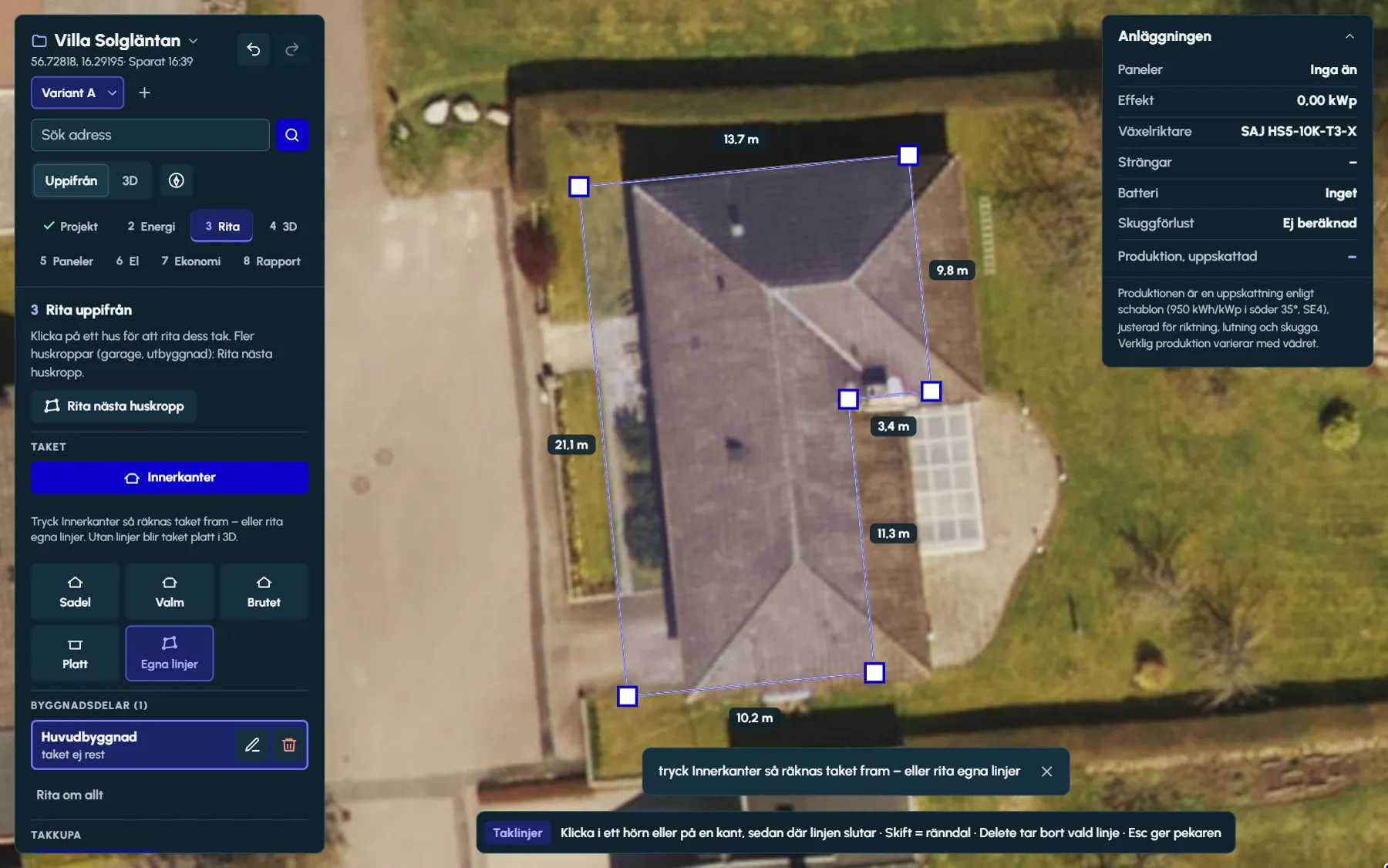
Zuerst der Umriss, von oben
Schritt 3 zeigt das Luftbild senkrecht von oben. Sie klicken eine Ecke nach der anderen um das Gebäude, und der Designer zeigt beim Zeichnen die Länge jeder Seite an. Der Umriss schließt sich mit einem Klick auf die erste Ecke, einem Doppelklick oder Enter. Die Rücktaste entfernt die letzte Ecke, Esc bricht ab.
Die Ecken rasten im rechten Winkel zur vorigen Kante ein, in einer Flucht mit anderen Ecken, mittig auf einer Kante, parallel zum Gebäude und gleich lang wie eine frühere Kante – die Statuszeile zeigt, welcher Fangpunkt gilt. Der Fangbereich ist wenige Pixel breit und wird deshalb in Metern schmaler, je näher Sie zoomen. Mit gedrückter Alt-Taste zeichnen Sie frei.
Haben Sie ein Maß aus einem Plan, geben Sie die Länge ein und drücken Enter – die nächste Ecke liegt dann genau so weit entfernt. Die Draufsicht zoomt bis auf wenige Millimeter je Pixel, und „Norden oben“ dreht die Karte so, dass Norden nach oben zeigt, und zentriert auf das Gebäude.
Innenkanten leitet das Dach ab
Innenkanten liest den Umriss und leitet daraus die Dachlinien ab: Grate an den Außenecken, Kehlen an den Innenecken und Firste dort, wo die Dachflächen auf gleicher Höhe zusammentreffen. Das Dach wird mit 20 Grad Neigung aufgestellt oder mit der Neigung, die das Gebäude bereits hat.
Dieselbe Schaltfläche funktioniert bei L-, T- und U-förmigen Gebäuden und bei schrägen Ecken. Sollen Giebel entstehen, wählen Sie stattdessen Sattel: Dann erhalten die Enden des Gebäudes und der Flügel Giebel statt Walme.
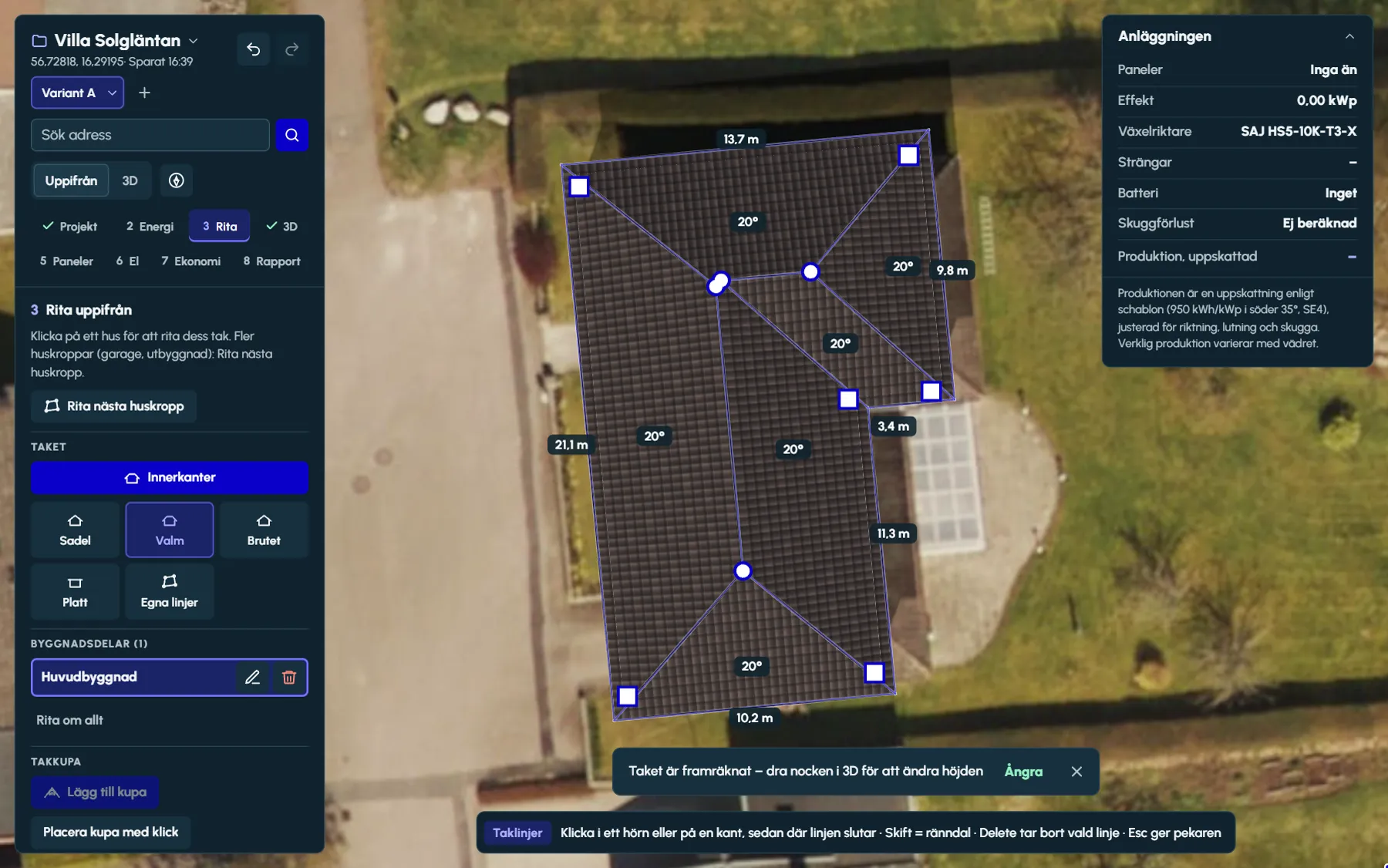
Die Dachformen
- Sattel – First und Giebel, auch auf den Flügeln von L-, T- und U-förmigen Gebäuden
- Walm – Dachflächen nach allen Seiten, dasselbe Dach wie bei Innenkanten
- Mansard – für rechteckige Gebäude, mit Knicklinie und steilerer unterer Dachfläche (60 Grad als Vorgabe)
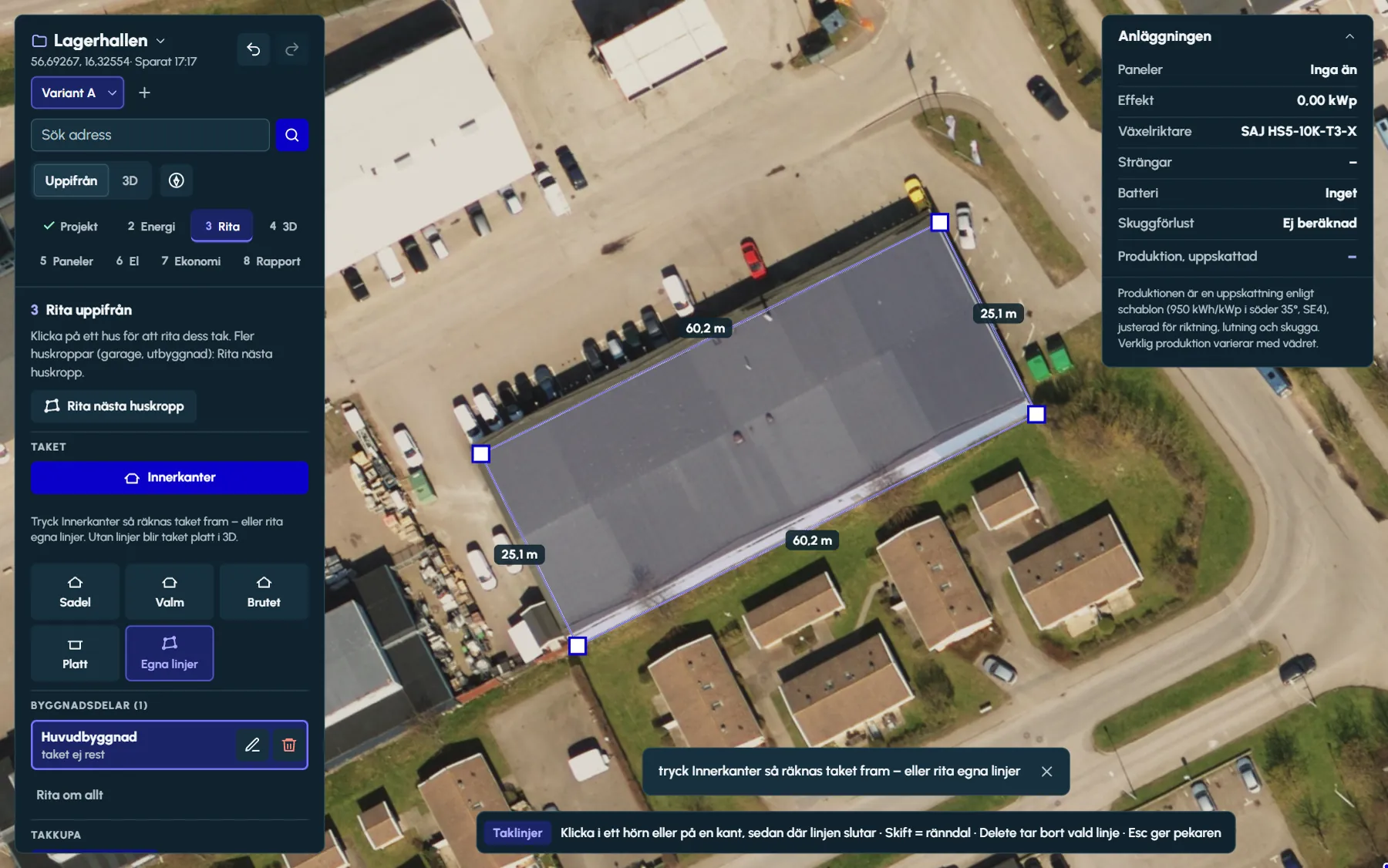
- Flach – ein Umriss ohne First, 0 Grad, für Hallen, Lager und Garagen
- Eigene Linien – First, Grat, Kehle, Giebel und Knicklinie, von Hand gezeichnet
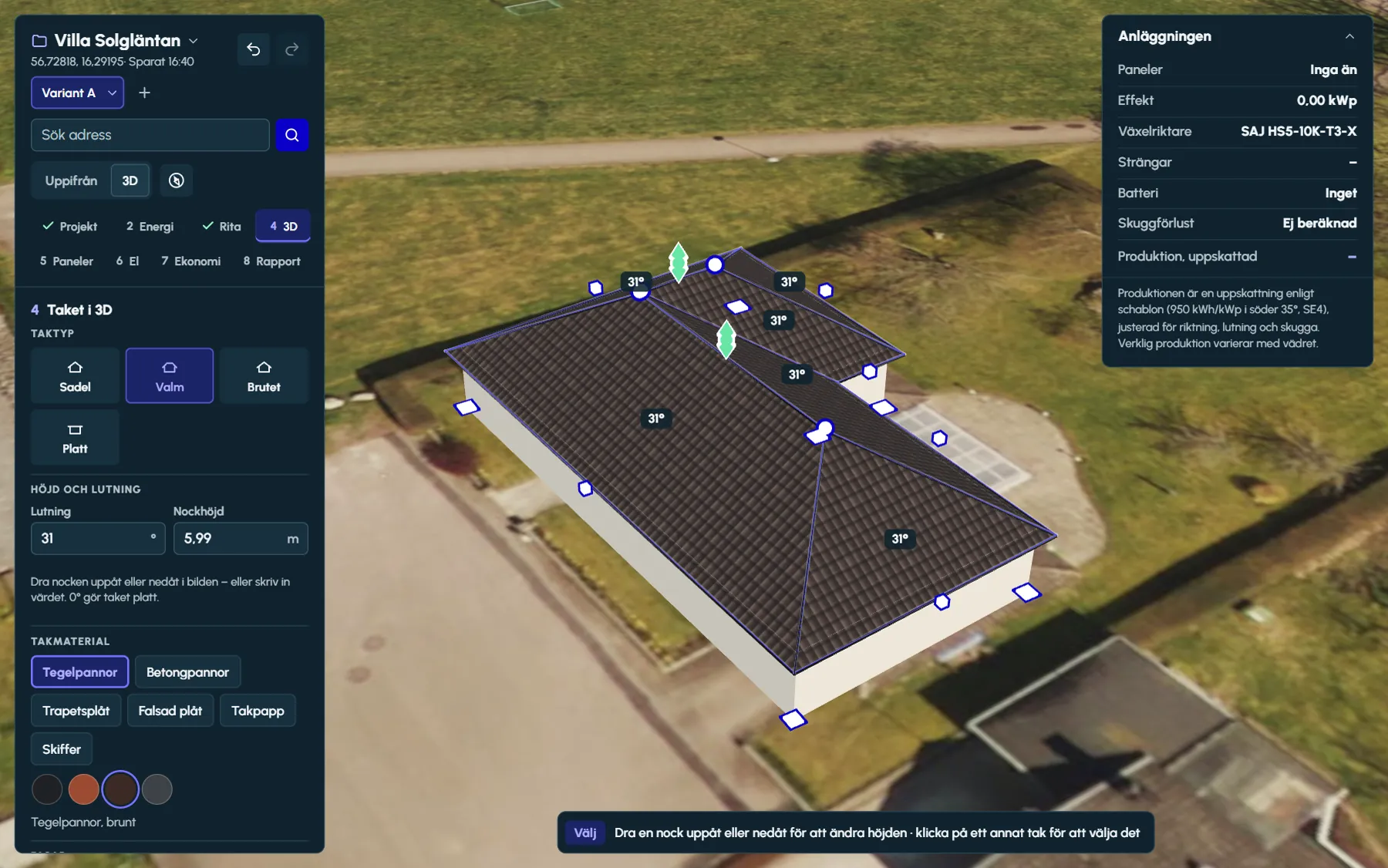
In 3D formen
In Schritt 4 steht das Gebäude in 3D. Zeigen Sie auf den First – er leuchtet auf – und ziehen Sie ihn nach oben oder unten. Alle Dachflächen folgen und bleiben eben, sodass keine Fläche windschief wird und keine Dachlinie entsteht, die niemand gezeichnet hat.
Die Neigung geben Sie in Grad ein, 0 bis 60, die Firsthöhe in Metern über Gelände. Die Gebäudehöhe ändern Sie, indem Sie die weißen Würfel an der Traufe ziehen. Als Dacheindeckung stehen Tondachziegel, Betondachsteine, Trapezblech, Stehfalzblech, Bitumenbahn und Schiefer zur Wahl, jeweils in mehreren Farben.
Ein Doppelklick auf ein Gebäude wählt es aus, und die 3D-Ansicht fliegt dorthin. Dach und Fassade gehören zum selben Modell, deshalb setzen Sie Fenster, Tore und ein Logo an der Wand im selben Schritt.
Eigene Dachlinien für ungewöhnliche Gebäude
Ein Gebäude, das nicht zu den Vorschlägen passt, zeichnen Sie von oben mit eigenen Linien: First, Grat, Kehle, Giebel und Knicklinie, jede in ihrer Farbe. Der Designer schätzt den Typ nach dem Verlauf der Linie, und eine ausgewählte Linie erhält ein kleines Menü im Bild, in dem Sie den Typ ändern oder die Linie löschen. Ein Rechtsklick auf eine Linie öffnet dasselbe Menü.
Endet eine Linie wenige Zentimeter neben einer Ecke oder einer anderen Linie, wird sie beim Zeichnen mit ihr verbunden, damit die Linien sich treffen. Die Längen stehen im Bild, und eine Länge lässt sich wie beim Umriss eingeben.
Dachlinien zeichnen Sie in der Draufsicht; in 3D wird das Dach geformt. Schließen die Linien die Dachflächen, richtet sich das Dach beim Wechsel in die 3D-Ansicht auf, mit der Neigung des Gebäudes oder 20 Grad, und der First wird anschließend auf die richtige Höhe gezogen.
Flachdächer und große Gebäude
Ein Umriss ohne Dachlinien wird beim Wechsel in die 3D-Ansicht zu einem Gebäude mit Flachdach. Ab 300 m² Grundfläche erhält das Gebäude sechs Meter Wandhöhe und Bitumenbahn als Vorgabe, und die Wandhöhe lässt sich bis 30 Meter eingeben.
Geben Sie für ein Flachdach einige Grad Neigung ein, erhält es Gefälle nach allen Seiten, wie ein flach geneigtes Dach aus Bitumen oder Blech. Auf Dachflächen unter 5 Grad können die Module dann auf Aufständerungen nach Süden oder Ost-West stehen.
Gebäude aus mehreren Teilen, Gauben und Hindernisse
- L-, T- und U-förmige Gebäude zeichnen Sie als einen Umriss, die Kehlen entstehen an den Innenecken
- Garage, Anbau und Nebengebäude zeichnen Sie als nächsten Gebäudeteil mit „Nächsten Gebäudeteil zeichnen“ oder mit einem Klick neben das Gebäude, während das Dachlinienwerkzeug aktiv ist
- Ein verschattendes Nachbargebäude zeichnen Sie genauso, als eigenen Gebäudeteil
- Gauben mit Sattel-, Pult- oder Walmdach, mit Breite, Höhe und eigener Neigung – Module unter der Gaube werden entfernt
- Schornsteine und Lüftungshauben auf dem Dach, mit einem Freibereich, in dem keine Module liegen
- Bäume und Fahnenmasten am Boden: Sie belegen keine Dachfläche, verschatten aber in der Analyse
Fragen und Antworten
Fragen und Antworten
Müssen wir die Dachlinien selbst zeichnen?
Meist nicht. Zeichnen Sie den Gebäudeumriss und wählen Sie Innenkanten – Ritwerk leitet First, Grate und Kehlen ab und stellt das Dach mit 20 Grad Neigung auf. Eigene Linien brauchen Sie nur, wenn das Gebäude nicht zu den Vorschlägen passt.
Funktioniert der Designer bei L-, T- und U-förmigen Gebäuden?
Ja. Der Umriss hat beliebig viele Ecken, auch schräge. Innenkanten setzt Grate an die Außenecken und Kehlen an die Innenecken, und Sattel erzeugt Giebel an den Enden der Flügel.
Wie zeichnen wir ein Flachdach auf einer Halle?
Zeichnen Sie den Umriss ohne Dachlinien und wechseln Sie in die 3D-Ansicht. Dann wird das Gebäude ein Flachdach mit Wänden. Ab 300 m² Grundfläche erhält es sechs Meter Wandhöhe und Bitumenbahn als Vorgabe; die Wandhöhe ändern Sie im Feld oder mit den weißen Würfeln an der Wand.
Wie genau wird das Dach?
So genau wie das Luftbild und der Umriss, den Sie zeichnen. Die Draufsicht zoomt bis auf wenige Millimeter je Pixel, die Ecken rasten im rechten Winkel und in einer Flucht ein, und Maße aus einem Plan lassen sich eingeben. Neigung und Firsthöhe stellen Sie in 3D ein.
Wie fügen wir eine Gaube hinzu?
Wählen Sie die Dachfläche und dann „Gaube hinzufügen“, oder setzen Sie die Gaube mit einem Klick auf das Dach. Breite, Höhe, Dachform (Sattel, Pult oder Walm) und Neigung stellen Sie für die gewählte Gaube ein und ziehen sie im Bild an ihren Platz.
Weiterlesen
- Ritwerk oder SolarEdge DesignerZwei Web-Werkzeuge – das eine für SolarEdge-Systeme gebaut, das andere herstellerunabhängig.
- Ost-West oder Süd auf dem FlachdachMehr kWp je m² oder mehr kWh je kWp – der Vergleich mit Zahlen für vier Orte, Ballast, Gänge und Brandschutz.
- Verschattungsverluste bei PV-ModulenNahverschattung, Horizont und Reihen – und warum ein teilverschattetes Modul mehr als seinen Anteil verliert.
- Module und Unterkonstruktion je DachflächeModulfelder je Dachfläche, dachparallel, Ost-West oder Süd, mit System und Stückliste.
Probieren Sie es an einem echten Dach aus.
Der Designer öffnet sich im Browser, ohne Konto. Adresse suchen und loszeichnen.