Funktion · Komponenten
Module, Wechselrichter und Speicher in einer Datenbank.
Suchen Sie nach Hersteller, Modell oder Leistung, filtern Sie und klappen Sie das Produktblatt auf, ohne den Designer zu verlassen. Favoriten und zuletzt verwendete Komponenten stehen oben.
In der Datenbank
- 120
- Modultypen
- 415
- Wechselrichter
- 35
- Speicher
Suche nach Hersteller, Modell und Leistung
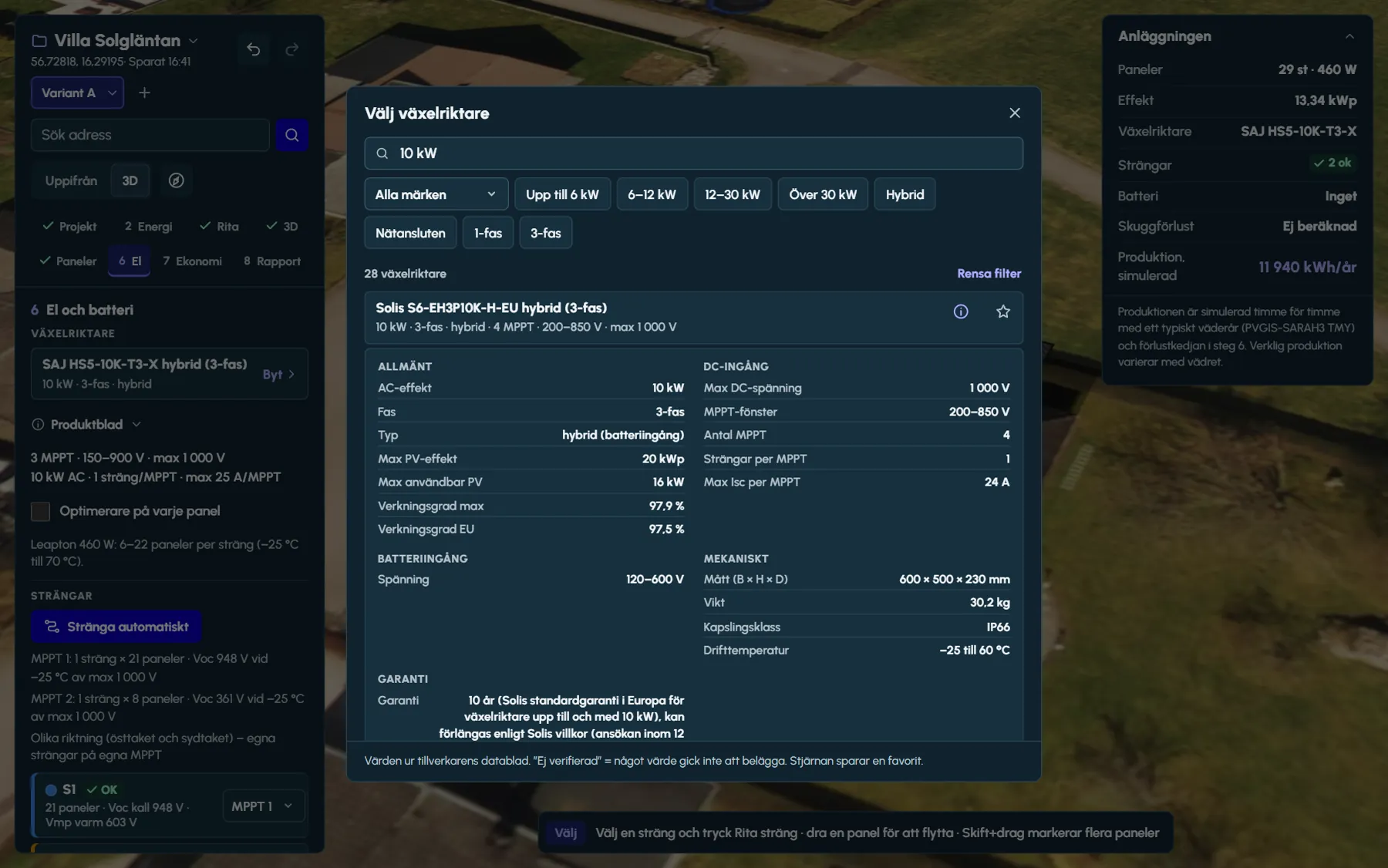
Die Suche liest Hersteller, Modell, Serie und Leistung. Eine Zahl mit Einheit gilt als eigenes Wort, deshalb findet „10 kW“ Wechselrichter mit zehn Kilowatt, aber nicht 110 kW, und „5 kW“ findet nicht 12,5 kW. Das Dezimalkomma funktioniert, und Typenbezeichnungen lassen sich in Teilen suchen: „10k“ findet Solis S6-EH3P10K.
Jede Komponente steht einmal in der Liste, geordnet in Gruppen: eigene Module im Projekt, Favoriten, zuletzt verwendete und dann alle. Die Trefferzahl steht oben, und „Filter zurücksetzen“ entfernt Suche und Filter auf einmal.
Filter je Komponententyp
- Module: Hersteller, Leistung (unter 450 W, 450–499 W, ab 500 W), Full Black und bifazial
- Wechselrichter: Hersteller, Hybrid oder netzgekoppelt, ein- oder dreiphasig und Leistung (bis 6 kW, 6–12 kW, 12–30 kW, über 30 kW)
- Speicher: Hersteller, Hoch- oder Niedervolt und Größe (bis 10 kWh, 10–20 kWh, über 20 kWh)
Was jede Zeile zeigt
- Modul: Leistung, Maße, Wirkungsgrad, Farbe und ob es bifazial ist
- Wechselrichter: AC-Leistung, Phasen, Hybrid oder netzgekoppelt, Anzahl MPPT, MPP-Spannungsbereich und max. DC-Spannung – und ob er Optimierer an jedem Modul braucht
- Speicher: kWh je Batteriemodul, Größe von der kleinsten bis zur größten Modulanzahl, Hoch- oder Niedervolt und die vom Hersteller angegebenen Wechselrichter
- Ein Modul, dessen Datenblatt einen Wert nicht enthält, mit dem der Designer rechnet, etwa Maße oder einen Temperaturkoeffizienten, öffnet das Formular „Eigenes Modul“ mit den vorhandenen Werten, damit Sie ergänzen können
Das Produktblatt
Die Schaltfläche (i) in einer Zeile klappt das Produktblatt unter der Zeile auf; dasselbe Blatt steht im jeweiligen Schritt unter der gewählten Komponente. Das Blatt zeigt nur Werte, die vorhanden sind.
Für ein Modul: Leistung, Wirkungsgrad, Voc, Vmp, Isc und Imp bei STC, maximale Systemspannung, die Temperaturkoeffizienten für Voc, Pmax und Isc, Maße, Gewicht, Zelltyp und Garantien. Für einen Wechselrichter: AC-Leistung, Phasen, Hybrid oder netzgekoppelt, max. DC-Spannung, Startspannung, MPP-Spannungsbereich, Anzahl MPPT, Strings und Strom je MPPT, Batterieeingang, Maße, Gewicht, Schutzart, Betriebstemperatur und Garantie. Für einen Speicher: kWh je Batteriemodul, Modulanzahl, Leistung, Entladetiefe, Spannung, Zellchemie, Maße, Gewicht und die vom Hersteller als kompatibel angegebenen Wechselrichter.
Am Ende des Blatts stehen der Link zum Datenblatt des Herstellers mit dessen Version und, wo vorhanden, die Garantiebedingungen. Eine Komponente, bei der sich ein Wert nicht belegen ließ, ist als nicht verifiziert gekennzeichnet.
Speicher, die zum Wechselrichter passen
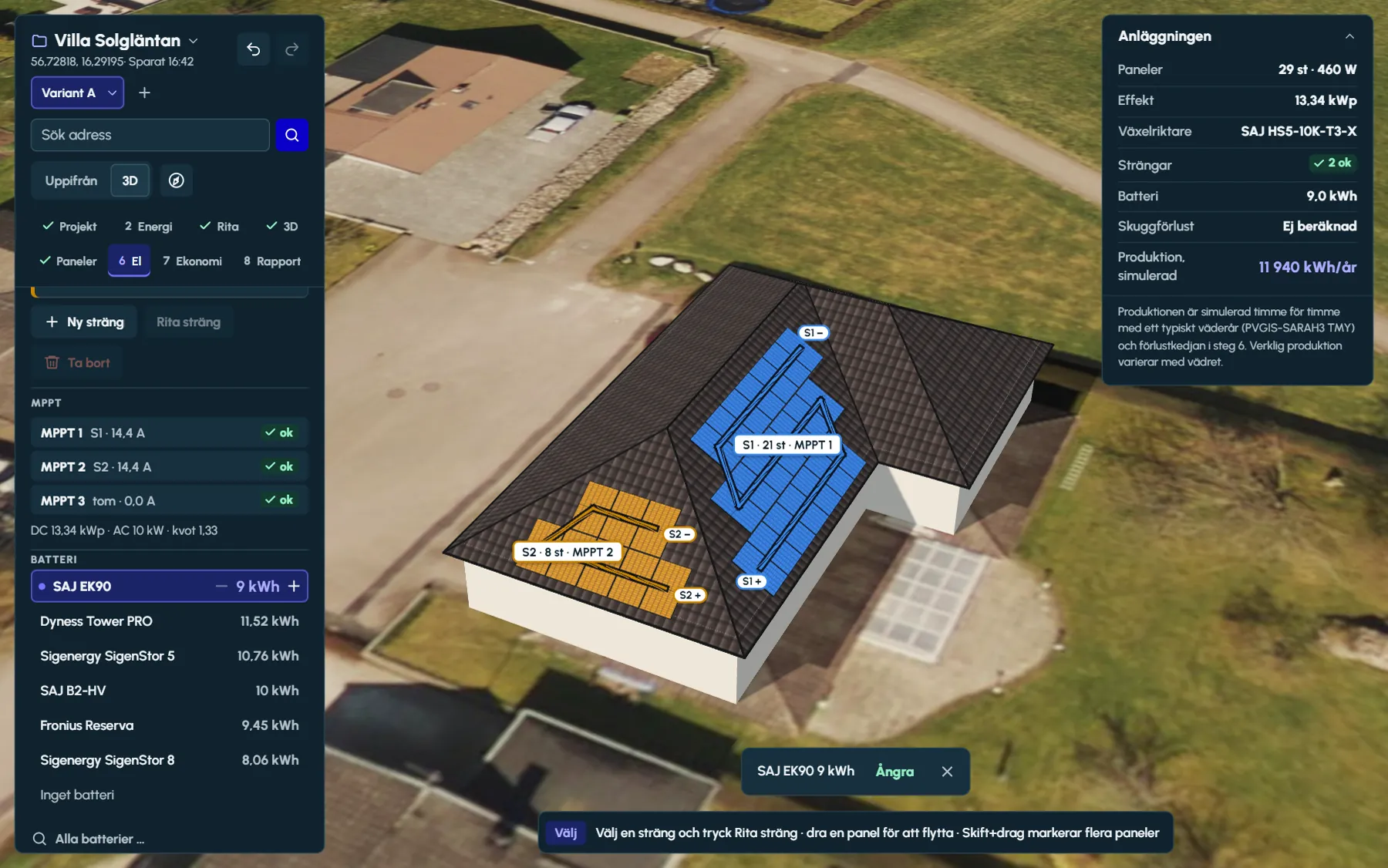
In Schritt 6 zeigt die Speicherliste die Speicher, die mit dem gewählten Wechselrichter funktionieren. „Alle Speicher …“ öffnet die ganze Datenbank mit derselben Suche, denselben Filtern und Produktblättern. Ein gewählter Speicher erhält die kleinste Modulanzahl, die der Batterieeingang des Wechselrichters annimmt.
Der Wechselrichter wird im selben Feld gewählt. Gegen seinen MPP-Spannungsbereich, die Strings je MPPT und den Strom je Eingang prüft der Designer anschließend die Stringplanung.
Favoriten, zuletzt verwendet und Tastatur
Der Stern in einer Zeile macht die Komponente zum Favoriten. Favoriten und die acht zuletzt verwendeten je Komponententyp stehen oben in der Liste und werden bis zum nächsten Besuch im Browser gespeichert.
Die ganze Auswahl funktioniert per Tastatur: Pfeil nach unten vom Suchfeld in die Liste, Pfeiltasten zwischen den Zeilen, F für Favorit, I für das Produktblatt, Enter wählt aus und Esc schließt. Eine Auswahl ist ein Schritt, der sich rückgängig machen lässt.
Eigenes Modul
Fehlt ein Modul, legen Sie es nach dem Datenblatt an: Name, Hersteller, Leistung, Länge und Breite in Millimetern, Voc, Isc, Vmp, Imp und die drei Temperaturkoeffizienten, auf Wunsch das Gewicht. Die Werte werden vor dem Speichern geprüft; das Modul steht dann oben unter den eigenen Modulen im Projekt und wird mit dem Projekt gespeichert.
Fragen und Antworten
Fragen und Antworten
Welche Hersteller sind in der Datenbank?
Bei den Wechselrichtern Deye, Fronius, GoodWe, Growatt, Huawei, SAJ, Sigenergy, SMA, SolarEdge, Solis, Sungrow und Victron Energy. Bei den Speichern BYD, Deye, Dyness, GoodWe, Growatt, Huawei, Pylontech, Sigenergy, SMA, SolarEdge und Sungrow. Bei den Modulen unter anderem AIKO, Canadian Solar, JA Solar, JinkoSolar, LONGi, REC, Trina Solar und Leapton.
Was tun wir, wenn ein Modul fehlt?
Wählen Sie „Eigenes Modul“ in der Modulauswahl und tragen Sie die Werte aus dem Datenblatt ein: Leistung, Maße, Voc, Isc, Vmp, Imp und die Temperaturkoeffizienten. Das Modul wird im Projekt gespeichert und lässt sich wie die anderen auswählen.
Woher kommen die Produktdaten?
Aus den Datenblättern der Hersteller. Das Produktblatt verlinkt das Datenblatt und nennt dessen Version, und eine Komponente, bei der sich ein Wert nicht belegen ließ, ist als nicht verifiziert gekennzeichnet.
Findet die Suche „10 kW“ auch 110 kW?
Nein. Eine Zahl mit Einheit wird als eigenes Wort gesucht, deshalb findet „10 kW“ nur zehn Kilowatt und „5 kW“ nicht 12,5 kW. Das Dezimalkomma funktioniert, und „10k“ findet Typenbezeichnungen wie S6-EH3P10K.
Werden die Favoriten gespeichert?
Ja, im Browser, je Komponententyp. Favoriten und die acht zuletzt verwendeten Module, Wechselrichter und Speicher stehen beim nächsten Öffnen der Auswahl oben in der Liste.
Weiterlesen
- Stringauslegung und Voc bei KälteMaximale und minimale Modulanzahl je String, Schritt für Schritt mit echten Datenblättern berechnet.
- Speicher dimensionieren für PV-AnlagenEigenverbrauch, Stundenwerte, der Knick, ab dem die nächste kWh weniger bringt, Stundenpreis und Notstrom.
- StringplanungVoc bei −25 °C, Vmp bei 70 °C, Strom je MPPT – und die längsten Strings, die die Grenzen zulassen.
- Ritwerk oder SolarEdge DesignerZwei Web-Werkzeuge – das eine für SolarEdge-Systeme gebaut, das andere herstellerunabhängig.
Probieren Sie es an einem echten Dach aus.
Der Designer öffnet sich im Browser, ohne Konto. Adresse suchen und loszeichnen.